
Obrigado
Home – Obrigado
Manual de Uso: OBRIGADO
A Página de Obrigado é exibida após uma ação de conversão, o preenchimento de um formulário. Essa página serve para agradecer o visitante e, opcionalmente, fornecer informações adicionais ou instruções futuras. Abaixo estão os campos disponíveis e suas funcionalidades, com instruções detalhadas para configuração.
Gerenciamento de Páginas de Obrigado
A funcionalidade de criação de múltiplas páginas de obrigado permite personalizar mensagens específicas para diferentes ações ou campanhas. No entanto, essa funcionalidade está sujeita a limitações com base no plano contratado. Abaixo, detalhamos o processo de criação e gerenciamento, bem como as restrições aplicáveis.
Planos e Limitações de Páginas de Obrigado
A funcionalidade de criação de múltiplas páginas de obrigado permite personalizar mensagens específicas para diferentes ações ou campanhas. No entanto, essa funcionalidade está sujeita a limitações com base no plano contratado. Abaixo, detalhamos o processo de criação e gerenciamento, bem como as restrições aplicáveis.
| Plano | Quantidade de Páginas |
|---|---|
| Essencial | 2 páginas |
| Profissional | 5 páginas |
| Customizado | Sob consulta |
Processo de Criação de Páginas de Obrigado
1. Acesse a Seção de Páginas de Obrigado
– No seu painel administrativo clique em Obrigado.

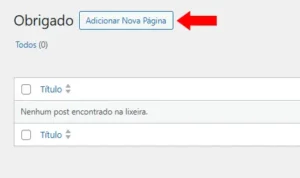
2. Clique em “Adicionar Nova Página”
– Utilize o botão correspondente para iniciar a criação de uma nova página.
3. Preencha os Campos Necessários
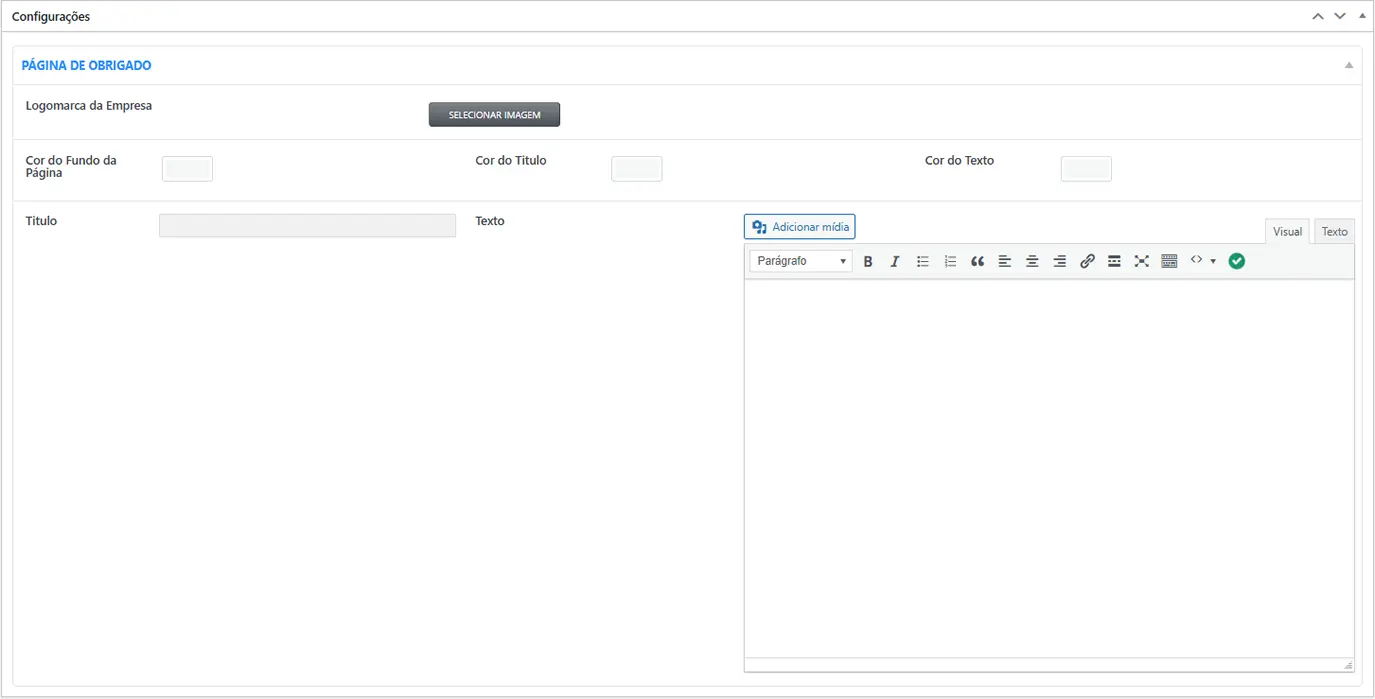
– Configure o logotipo, cores, título e texto da nova página, conforme descrito no manual.
– Visualize para garantir que está configurada corretamente.
4. Publicação da Página
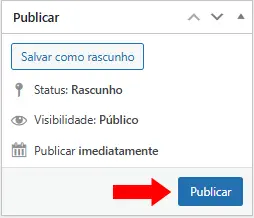
– Após revisar, clique em Publicar para disponibilizar a página para uso.
– Lembre que para utilizar a página de obrigado, você deve copiar a url dessa página e colar o mesmo no campo Link Página de Obrigado.
Limitações e Restrições de Criação
01. Limitação de Quantidade por Plano
Caso tente criar uma nova página de obrigado além da quantidade permitida pelo plano, o sistema exibirá uma mensagem de erro e impedirá a ação.
Mensagem exibida:
– “Limite máximo de páginas de obrigado atingido para o plano atual. Atualize seu plano para criar mais páginas.”
Exemplo (Plano Essencial)
Cenário:
– Você já possui 2 páginas criadas.
– Ao tentar criar uma terceira página, o sistema bloqueará a ação devido à limitação do plano.
Solução:
– Exclua uma página existente para liberar espaço (lembre-se de esvaziar a lixeira).
– Ou entre em contato com o suporte para atualizar seu plano.
2. Gerenciamento de Páginas na Lixeira
Caso uma página de obrigado esteja na Lixeira, ela ainda será contabilizada no limite de páginas do plano.
Para criar uma nova página, é necessário esvaziar a lixeira primeiro.
Exemplo (Plano Essencial)
Cenário:
– Você possui 1 página publicada e 1 página na lixeira.
– Ao tentar criar uma nova página, o sistema exibirá a mensagem:
“O limite de 2 páginas do tipo “Obrigado” foi atingido. Não é possível criar novas páginas. Caso precise criar mais páginas, entre em contato para realizar um upgrade do plano.”
Solução:
– Acesse a Lixeira e exclua permanentemente a página.
– Após limpar a lixeira, você poderá criar uma nova página.
Campos e Funcionalidades
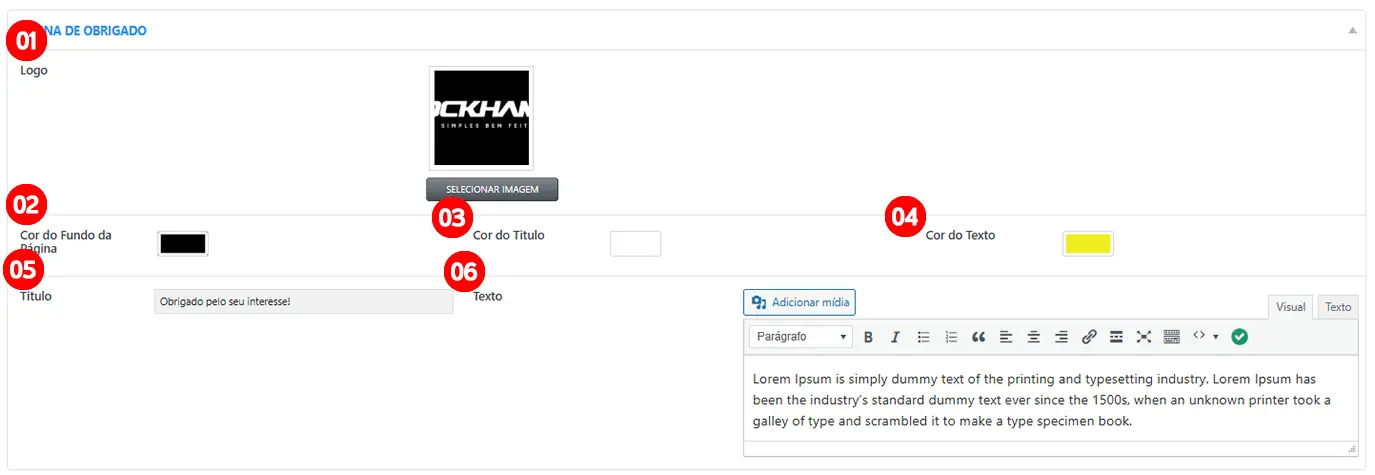
Tipo: Upload de mídia (imagem).
Descrição: Adiciona o logotipo da empresa, exibido na página de obrigado.
Dimensões recomendadas: Personalizadas de acordo com o layout, mas sugere-se manter proporções equilibradas (ex.: 300px de largura).
Formato recomendado: WEBP (prioritário), JPG ou PNG.
Dica de configuração: Utilize um logotipo com fundo transparente no formato WEBP para garantir melhor visualização e desempenho.
Exemplo de uso: Envie o logotipo da sua marca no formato otimizado para se alinhar com a identidade visual.
Tipo: Seleção de cor (color picker).
Descrição: Define a cor de fundo da página de obrigado.
Formato de cor: Código hexadecimal (ex.: #000000 para preto).
Dica de configuração: Escolha uma cor que contraste com os textos e outros elementos da página para manter a legibilidade.
Exemplo de uso: Configure como preto (#000000) para uma aparência sofisticada ou utilize a cor principal da sua marca.
Ferramenta recomendada: Utilize o Image Color Picker para selecionar e gerar o código hexadecimal desejado.
Tipo: Seleção de cor (color picker).
Descrição: Define a cor do título exibido na página de obrigado.
Formato de cor: Código hexadecimal.
Dica de configuração: Certifique-se de que a cor escolhida tenha um bom contraste com o fundo da página.
Exemplo de uso: Se o fundo é preto (#000000), configure o título como branco (#FFFFFF) para destacar o texto.
Tipo: Seleção de cor (color picker).
Descrição: Define a cor do texto exibido na página de obrigado.
Formato de cor: Código hexadecimal.
Dica de configuração: Escolha uma cor que complemente a cor do título e mantenha a legibilidade.
Exemplo de uso: Para fundo preto (#000000), configure o texto como cinza claro (#CCCCCC) ou outra cor de contraste.
Tipo: Campo de texto.
Descrição: Adiciona o título principal da página de obrigado. Geralmente, esse texto agradece o visitante pela ação realizada.
Limite de caracteres: Personalizado, mas recomenda-se um texto curto e direto.
Dica de configuração: Use frases amigáveis e positivas para engajar o usuário.
Exemplo de uso: “Obrigado pelo seu interesse!” ou “Agradecemos por entrar em contato!”
Tipo: Editor de texto (com suporte a formatação).
Descrição: Configura o texto principal da página. Pode ser utilizado para fornecer informações adicionais, como próximos passos ou links úteis.
Opções de Formatação:
– Texto em negrito: Para destacar informações importantes.
– Links: Para direcionar o visitante a outros recursos.
– Imagens e mídia: Para ilustrar o conteúdo de forma visual.
Exemplo de uso:
– “Entraremos em contato com você em até 24 horas.”
– “Enquanto isso, confira nosso blog para mais dicas úteis.”
Dica de configuração: Mantenha o texto claro, objetivo e alinhado com a ação anterior do visitante.
Dicas de Configuração
Harmonia Visual:
– Combine as cores do fundo, título e texto com a identidade visual da marca.
– Utilize contraste suficiente para garantir a legibilidade de todo o conteúdo.
Conteúdo Objetivo:
– O título e o texto devem ser diretos e informar ao visitante que sua ação foi concluída com sucesso.
– Inclua mensagens motivadoras ou agradecimentos para criar uma experiência positiva.
Teste Visual:
– Visualize a página em dispositivos móveis e desktops para garantir que todos os elementos estejam corretamente posicionados e visíveis.
Elementos Opcionais:
– Considere adicionar links úteis no texto, como “Baixar conteúdo”, “Acessar mais informações” ou “Seguir no WhatsApp”.
Erros Comuns e Soluções
Problema: O logotipo aparece distorcido.
Solução: Verifique se a imagem foi enviada no formato correto (WEBP, JPG ou PNG) e em dimensões apropriadas.
Problema: Texto ou título ilegível.
Solução: Ajuste as cores para criar contraste suficiente com o fundo da página.
Problema: Links no texto não funcionam.
Solução: Certifique-se de inserir URLs válidos e verificar o redirecionamento.
Problema: Texto longo ou desorganizado.
Solução: Mantenha o conteúdo objetivo, com parágrafos curtos e formatação adequada.